Ga naar web.notizy.nl en zorg dat je bent ingelogd.
Klik op de voorpagina op de knop 'Nieuwe opname maken'.
Er opent een venster waarin wordt gevraagd of je een bestand wilt uploaden of een nieuwe opname wilt maken. Kies voor de optie om een nieuwe opname te maken en klik op 'Start opname'.
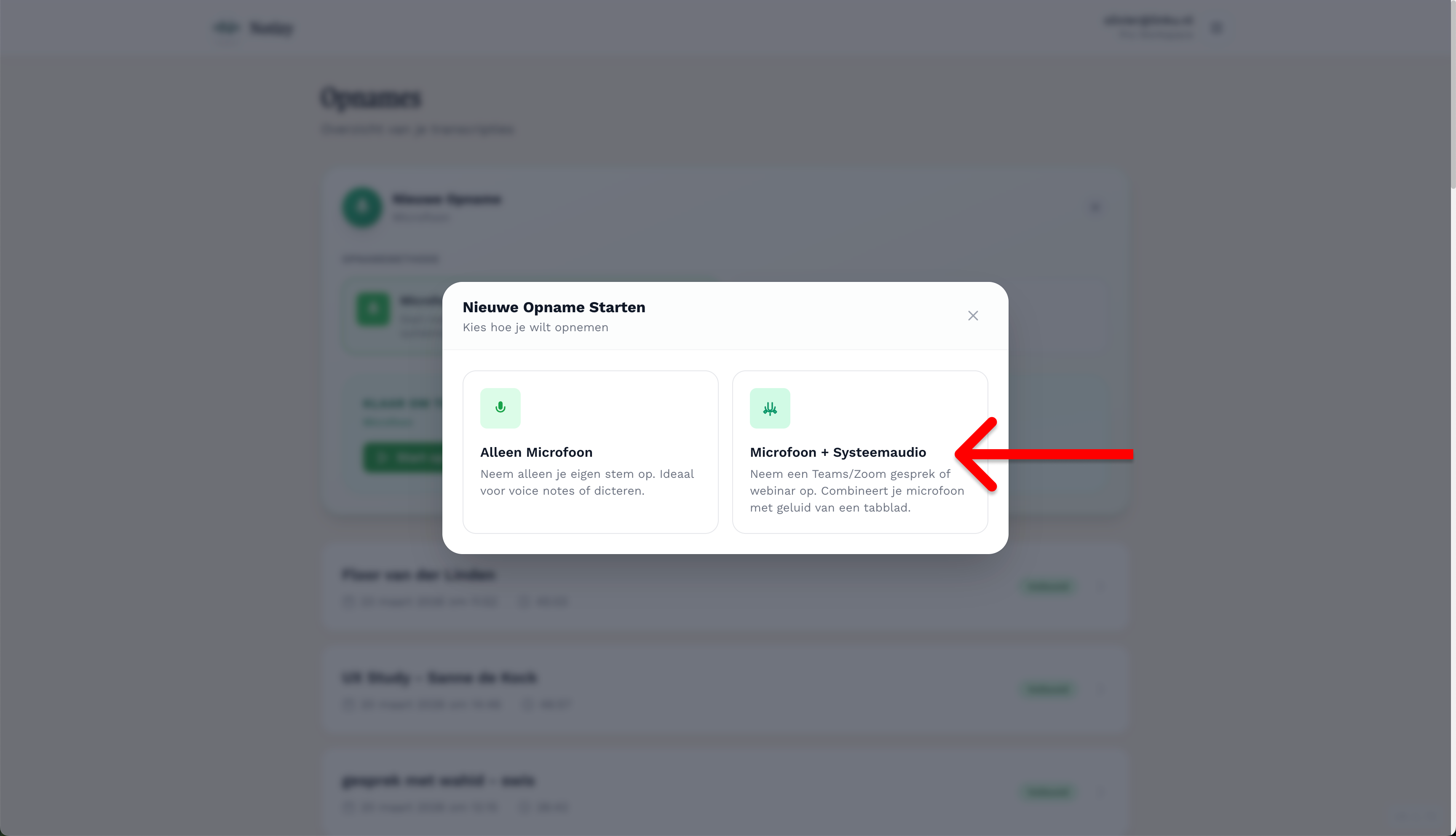
Je krijgt nu de optie om alleen je microfoon te gebruiken, of ook systeemaudio op te nemen. Kies de tweede optie als je bijvoorbeeld een Zoom- of Teams-gesprek wilt opnemen.
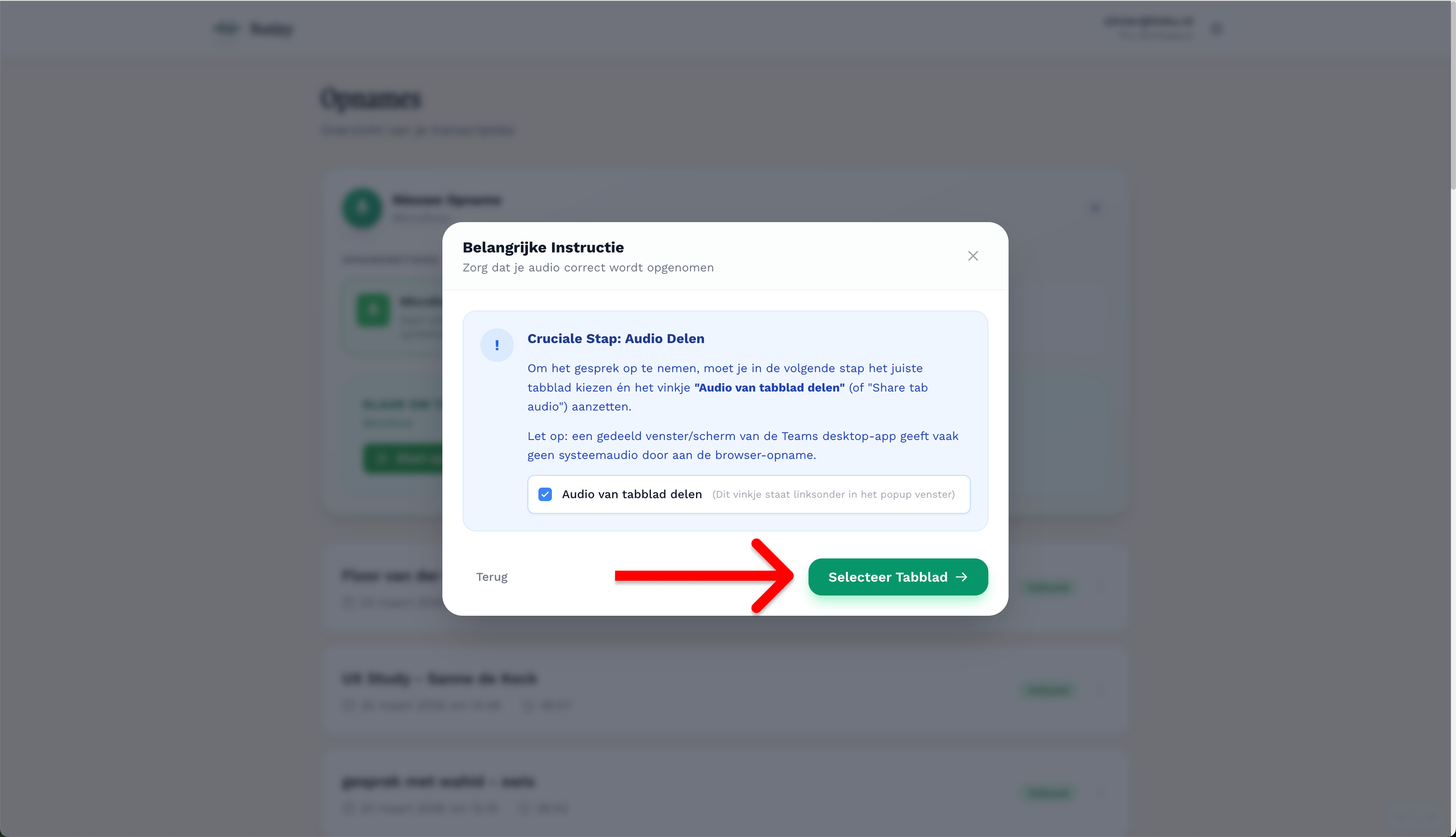
Zodra je de keuze maakt om ook de systeemaudio op te nemen, krijg je eerst een korte instructie in beeld. Notizy herinnert je er hier aan dat je in de volgende stap handmatig toestemming moet geven om het geluid van je computer te delen. Dit is een cruciale stap: zonder toestemming hoort Notizy namelijk wel jouw microfoon, maar niet de mensen met wie je in gesprek bent. Klik vervolgens op de groene knop 'Selecteer Tabblad' om de instellingen van je browser te openen en de opname definitief te starten.
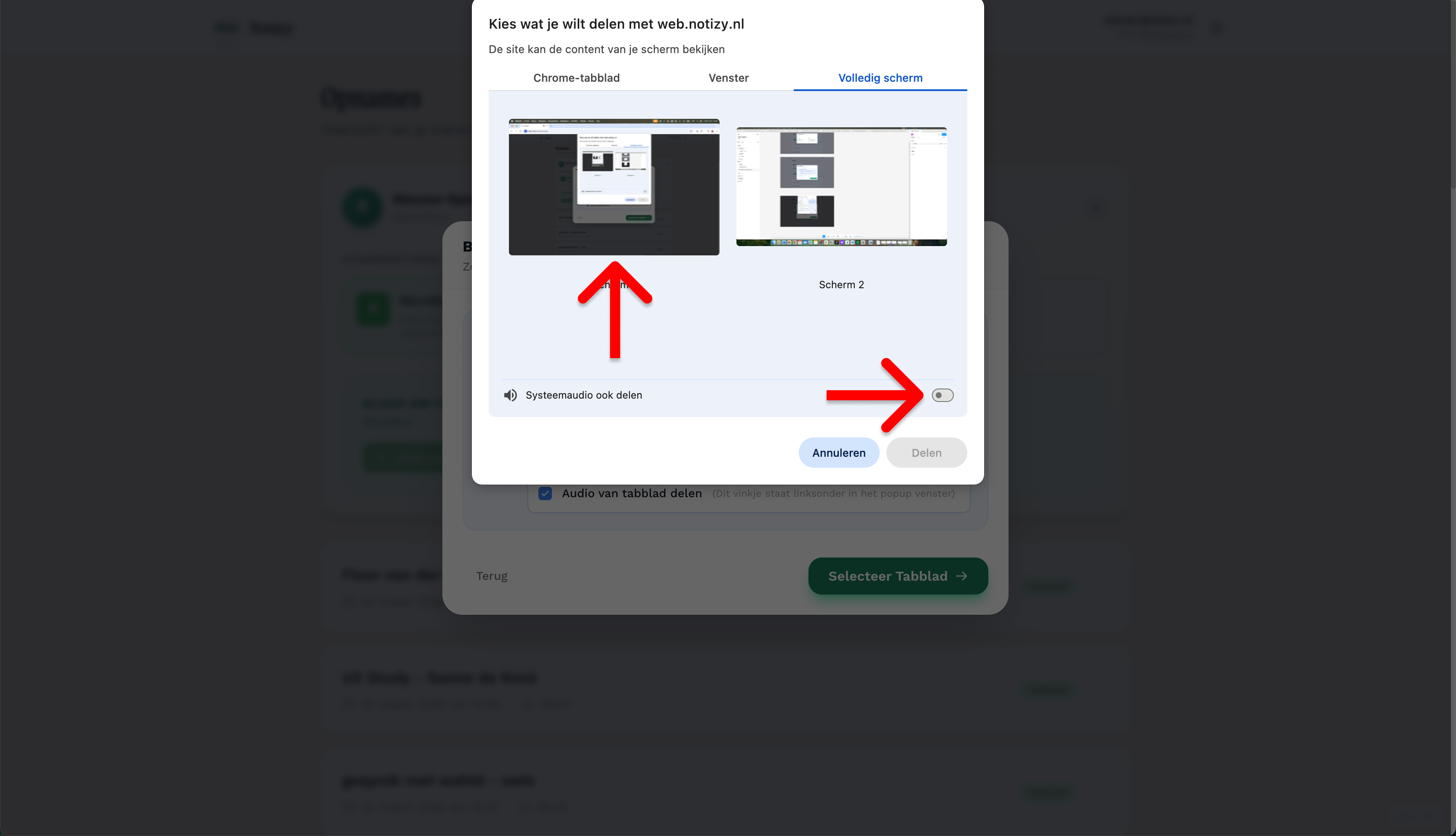
Hierna vraagt je browser je een scherm of tabblad wilt delen. Kies het juiste venster (of selecteer een volledig scherm) en vink ‘Deel ook audio’ of ‘Systeemaudio ook delen’ aan.
Na toestemming begint Notizy automatisch met opnemen. Zowel je microfoon als de systeemaudio worden nu vastgelegd.
Zo simpel is het. En het resultaat? Een kraakhelder verslag van je online gesprek, klaar voor transcriptie, samenvatting en actiepunten.