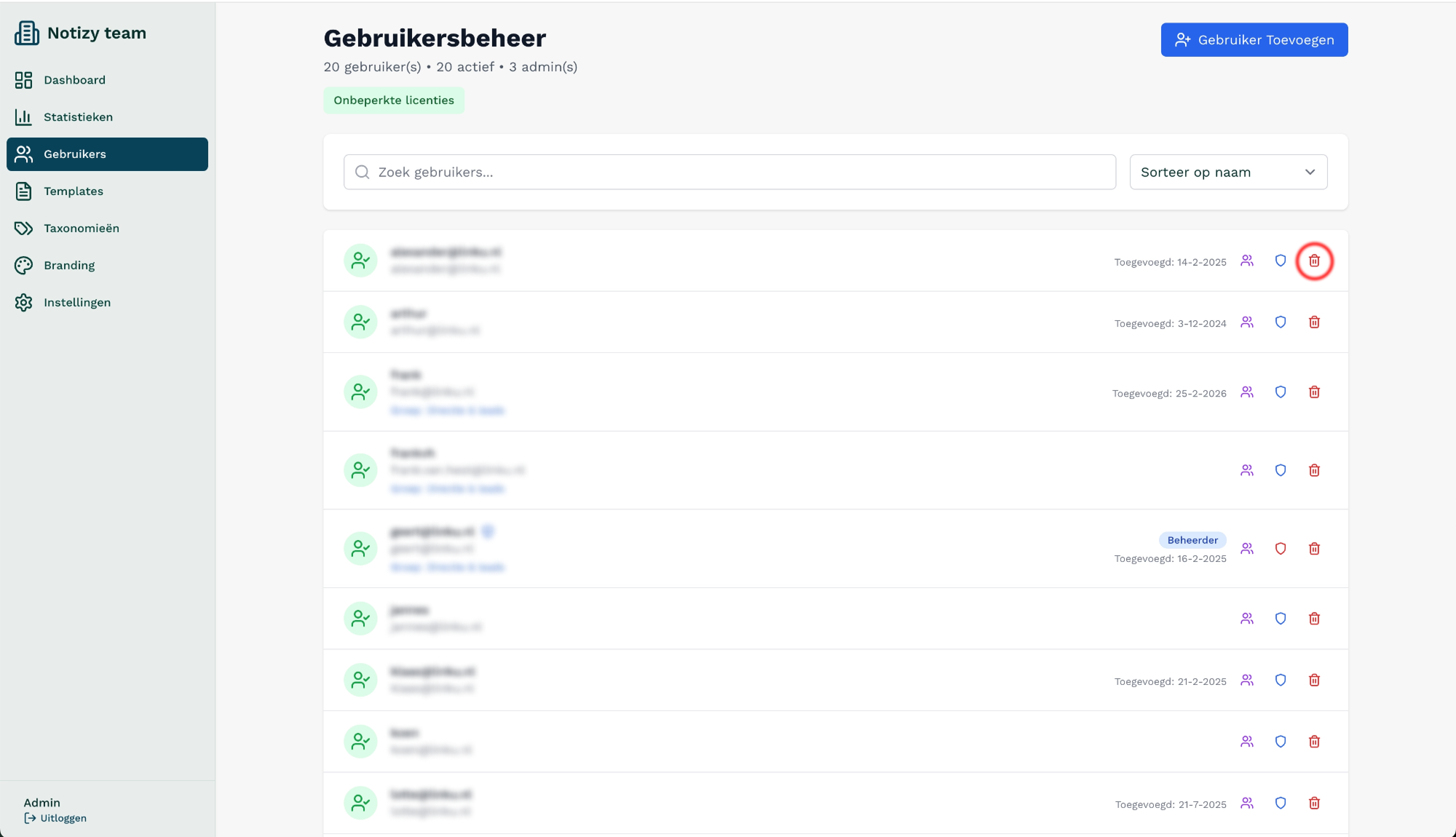
Ga in het linkermenu naar de Gebruikers om het centrale overzicht voor gebruikersbeheer te openen. Bovenaan de pagina vind je direct de actuele statistieken van je organisatie, waaronder het totaal aantal gebruikers, het aantal actieve accounts en het aantal beheerders (admins).
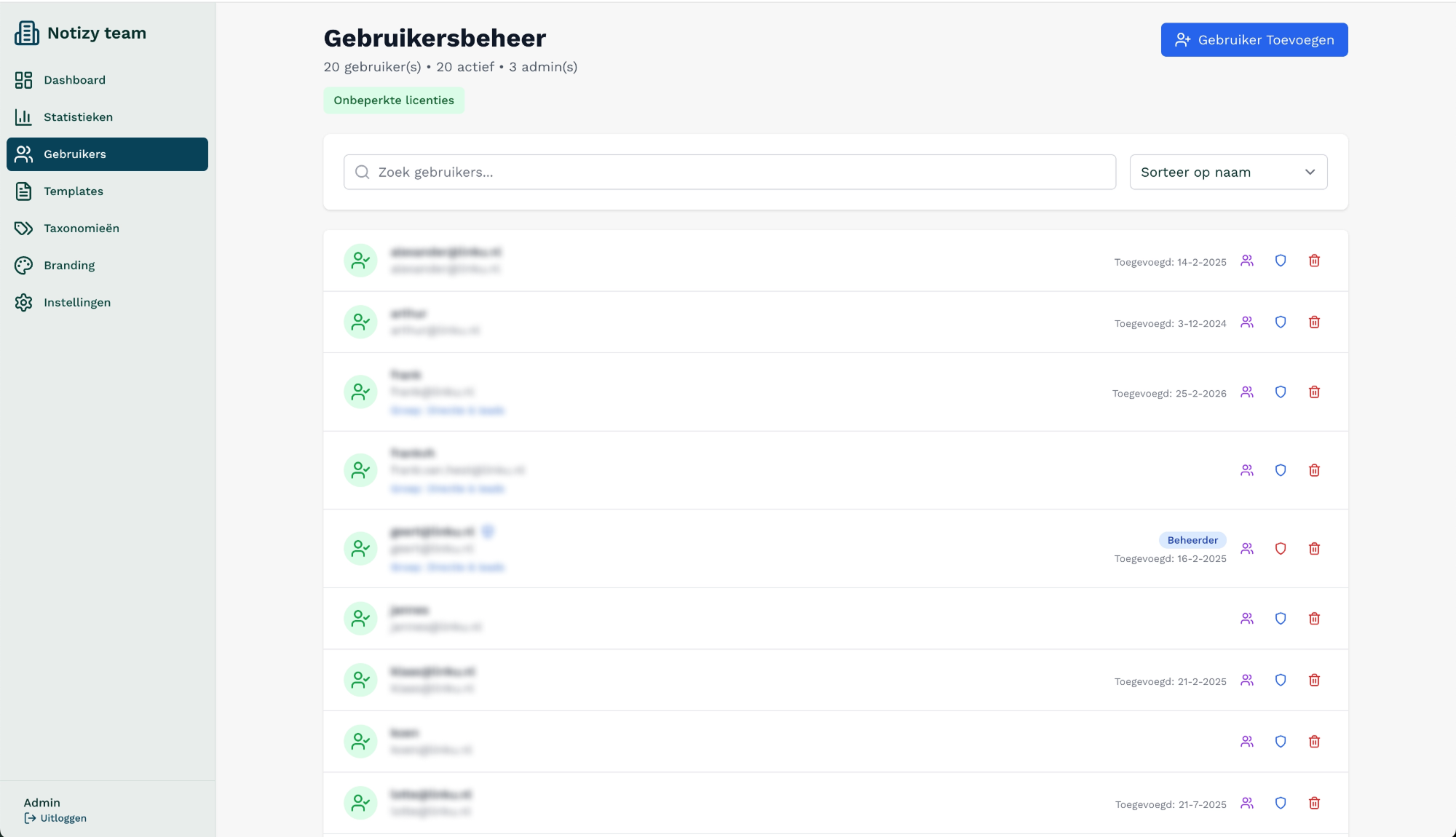
Het overzichtsscherm biedt de volgende functionaliteiten om gebruikers te lokaliseren:
Zoekfunctie: Voer een naam of e-mailadres in de zoekbalk (Zoek gebruikers...) in om de lijst te filteren.
Sorteerfunctie: Gebruik het dropdown-menu aan de rechterkant (Sorteer op naam) om de volgorde van de gebruikerslijst aan te passen.
De lijst toont per gebruiker de naam, het e-mailadres, de eventueel toegewezen groep, de datum van toevoeging en de systeemrol. Beheerders zijn herkenbaar aan de blauwe badge Beheerder.
Volg deze stappen om één of meerdere nieuwe gebruikers aan de omgeving toe te voegen:
Klik in de rechterbovenhoek op de knop + Gebruiker Toevoegen. Het bijbehorende dialoogvenster wordt geopend.
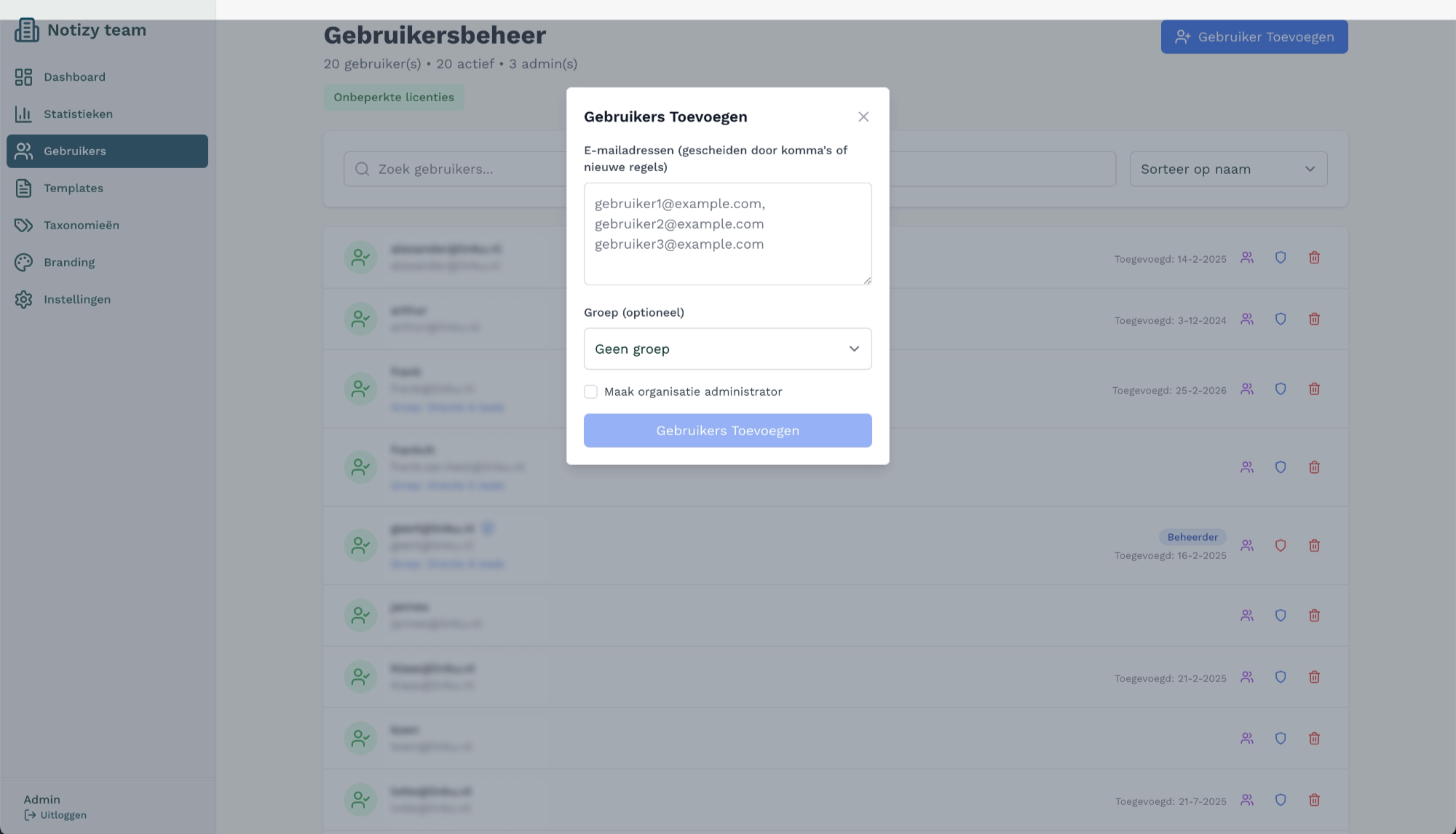
Voer in het tekstvak onder 'E-mailadressen' de e-mailadressen in van de toe te voegen personen. Meerdere adressen dienen gescheiden te worden door een komma of op een nieuwe regel te worden geplaatst.
Selecteer indien gewenst een groep via het dropdown-menu onder Groep (optioneel). De standaardinstelling is 'Geen groep'.
Vink de optie Maak organisatie administrator aan indien de nieuwe gebruiker(s) direct beheerdersrechten toegewezen moet(en) krijgen.
Klik op de knop Gebruikers Toevoegen onderaan het venster om de invoer te bevestigen en de uitnodigingen te verzenden.
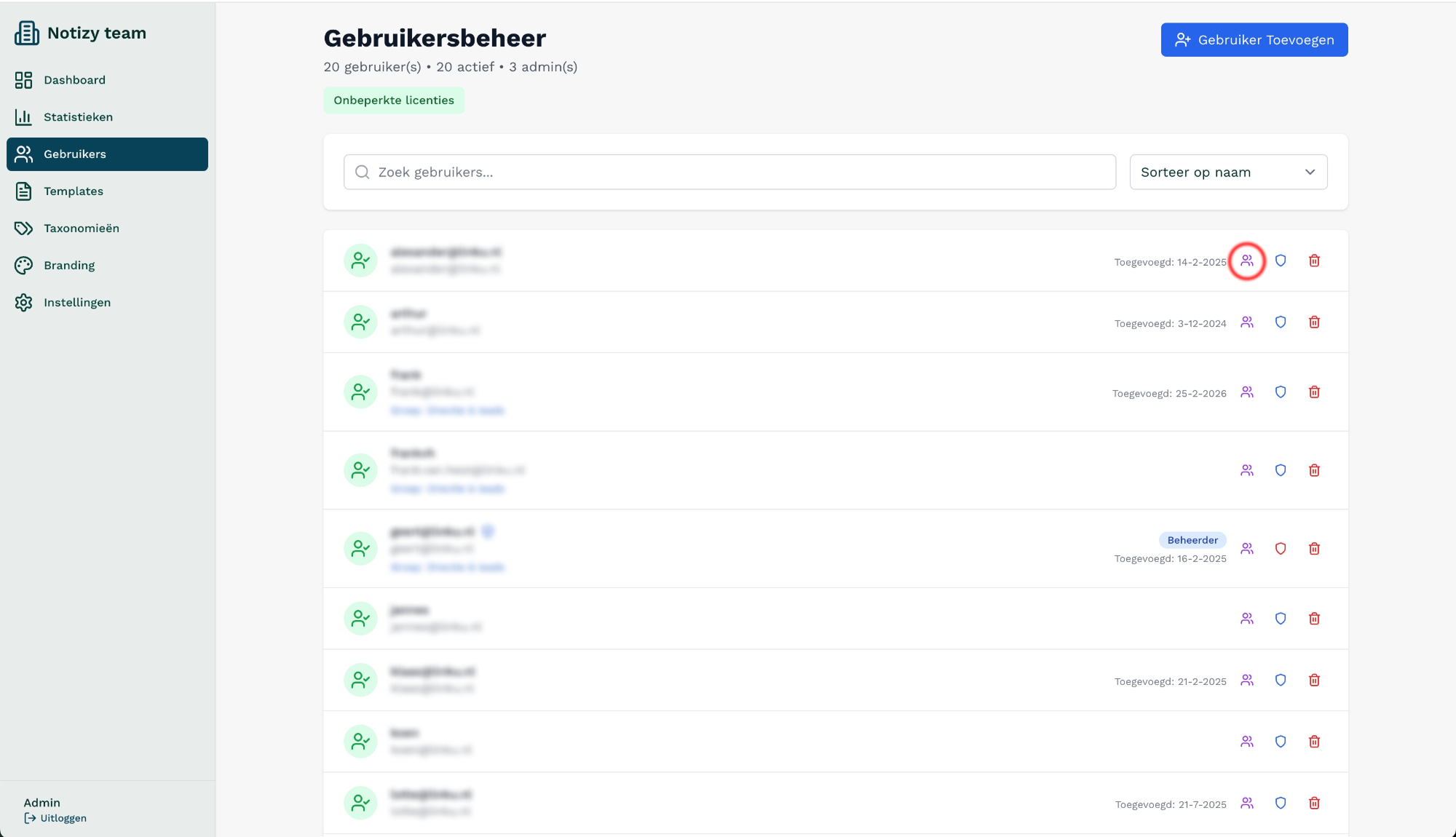
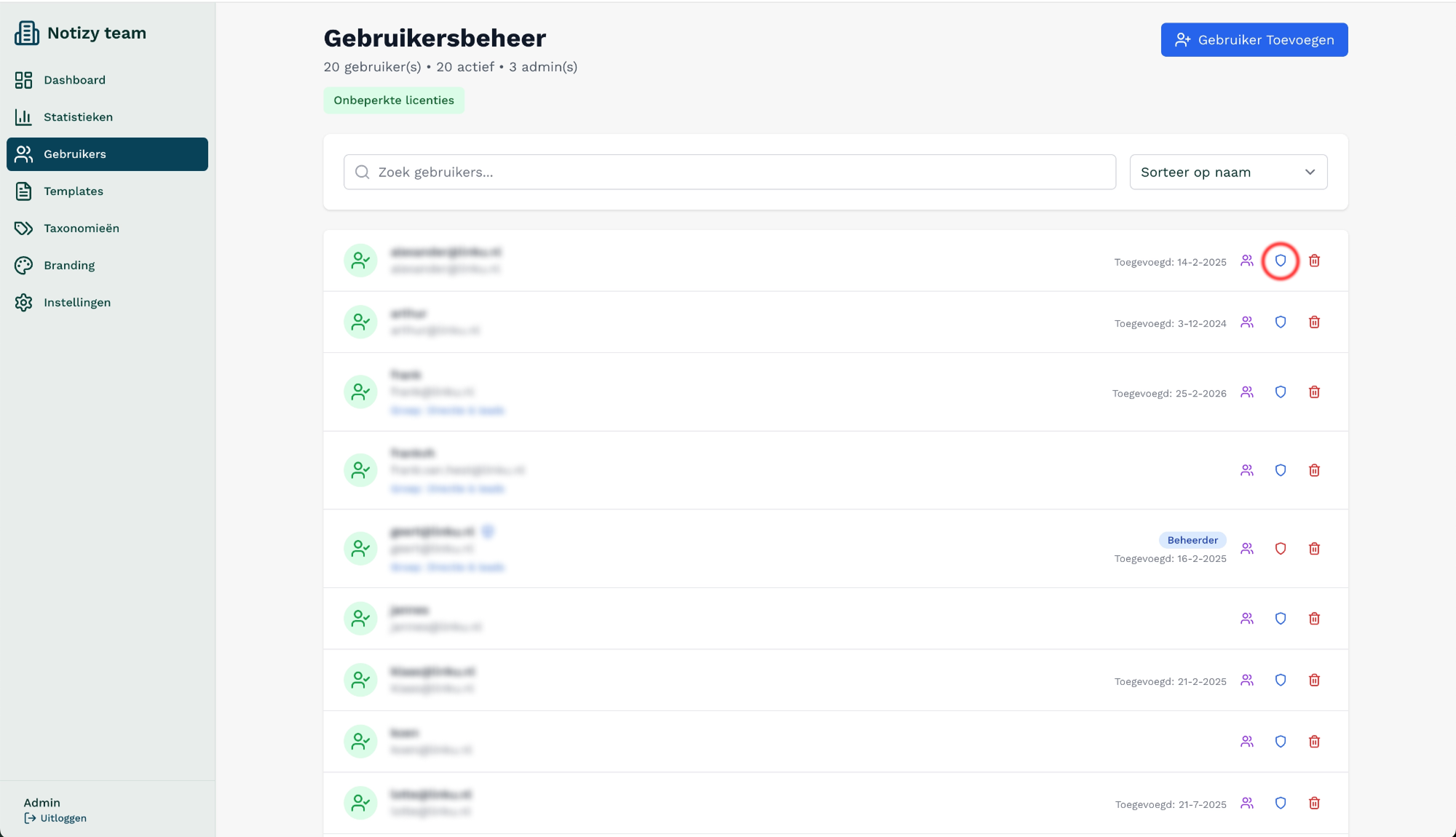
Aan de rechterzijde van elke gebruikersregel in het overzicht bevinden zich drie actie-iconen om individuele accounts te beheren:
Groep wijzigen (paars personen-icoon): Klik op dit icoon om de gebruiker aan een nieuwe afdeling of groep te koppelen, of om de huidige groepstoewijzing aan te passen.
Admin rechten geven (blauw schild-icoon): Klik op dit icoon om de betreffende gebruiker beheerdersrechten toe te kennen (of deze in te trekken). Een beheerder krijgt uitgebreide rechten binnen het platform en krijgt de blauwe badge 'Beheerder' achter de naam.
Gebruiker verwijderen (rood prullenbak-icoon): Klik op dit icoon om het account van de gebruiker permanent uit de Notizy-omgeving te verwijderen.