Wanneer je in het zijmenu aan de linkerkant klikt op Templates, kom je op de centrale overzichtspagina. Hier heb je direct inzicht in alle templates die beschikbaar zijn binnen je organisatie en kun je groepen beheren binnen in jouw organisatie. Groepen maken het mogelijk om templates en gebruikers slim te organiseren per team of afdeling, zodat iedereen altijd met de juiste templates werkt.
Het proces om een nieuwe manier van verslaglegging toe te voegen begint met de knop + Nieuw template rechtsboven op de overzichtspagina. Na het klikken op deze knop verschijnt er een pop-up venster waarin je een keuze moet maken over hoe het template tot stand komt.
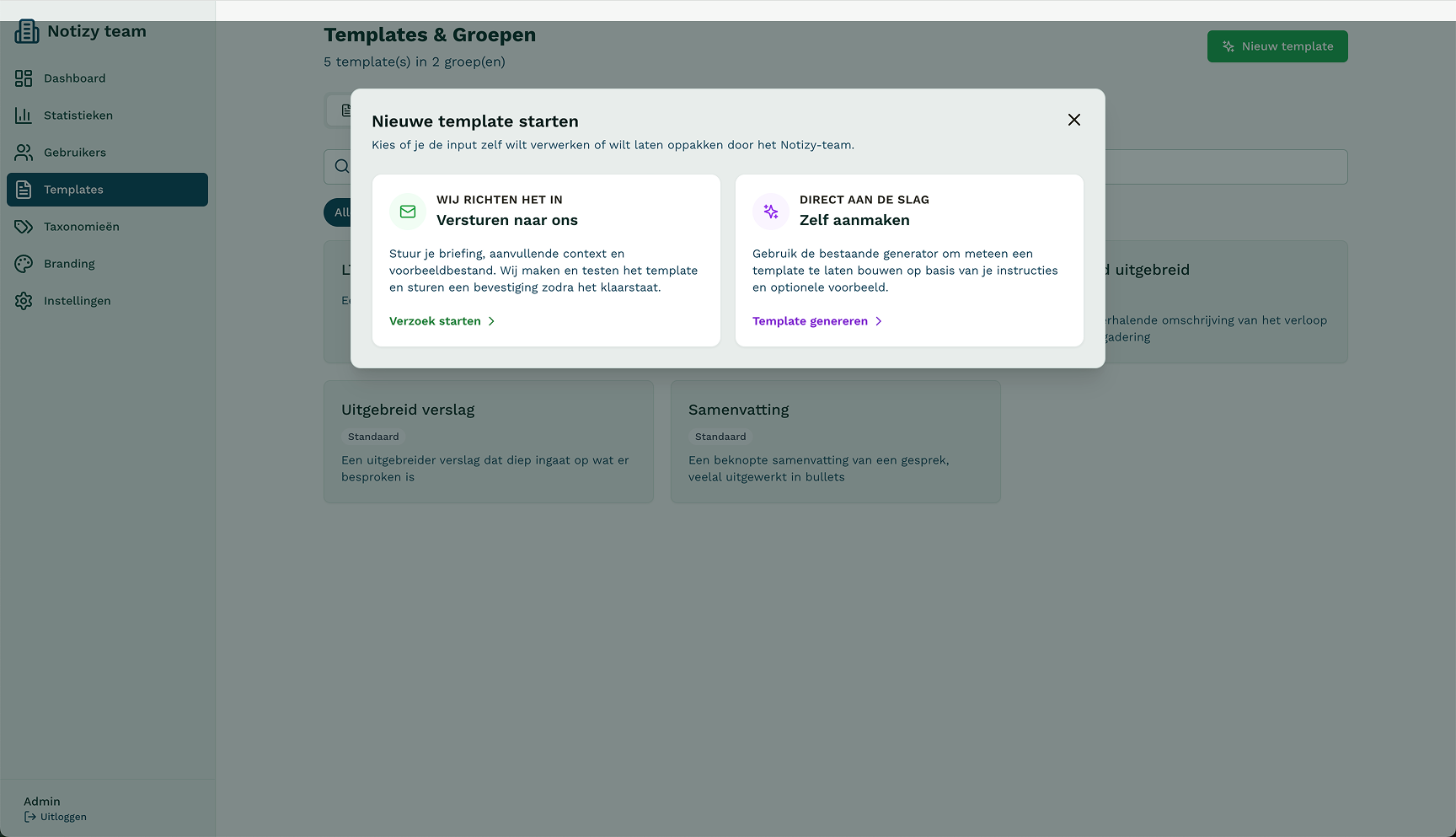
Kies deze optie als je direct een template wilt genereren met behulp van de ingebouwde generator.
Klik in de pop-up op de kant Zelf aanmaken.
Er opent een nieuw venster getiteld: "Template Genereren".
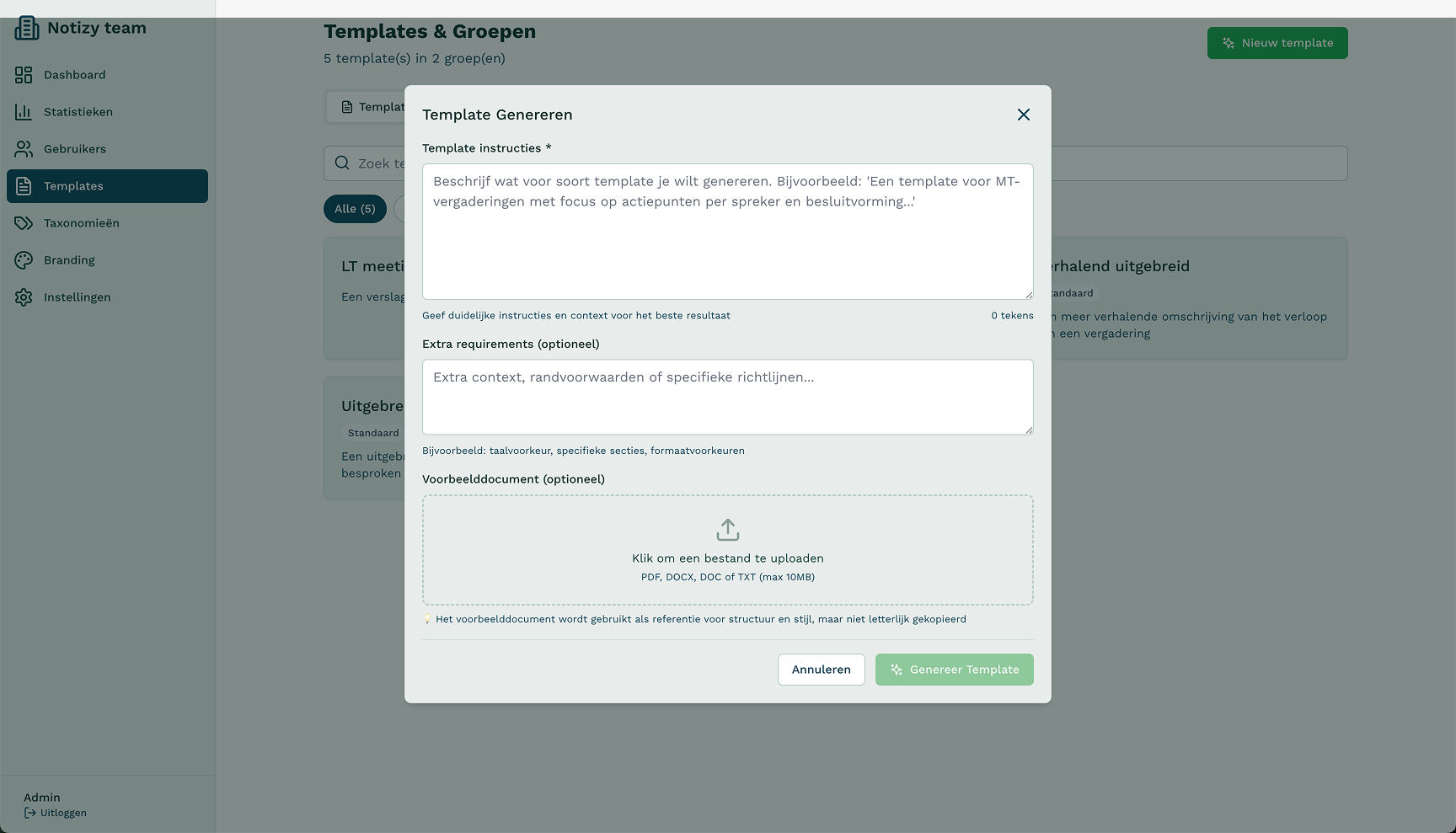
Type in het veld Template instructies de hoofdinstructies voor de AI. Bijvoorbeeld: "Maak een verslag voor MT-vergaderingen met de nadruk op actiepunten per spreker en besluitvorming."
Extra requirements (optioneel): Gebruik dit veld voor randvoorwaarden en specifieke richtlijnen. Voorbeelden: "Voorkeur voor een zakelijke toon", "Gebruik geen bullet points in de inleiding", "Vertaal specifieke technische termen niet".
Voorbeelddocument (optioneel): Upload een document dat de generator als referentie kan gebruiken voor structuur en stijl. Let op: De generator kopieert de tekst niet letterlijk, maar leert van de opbouw.
Klik op Genereer Template om de generator te starten.
Als je wilt dat het Notizy-team het template voor je toevoegt, kun je de informatie naar ons opsturen. Wij verwerken dit vervolgens tot een template. Houd er wel rekening mee dat de verwerkingstijd iets langer kan zijn.
Klik in de pop-up op de kant Verstuur het naar ons.
Er opent een nieuw venster getiteld: "Verzoek: wij richten de template in".
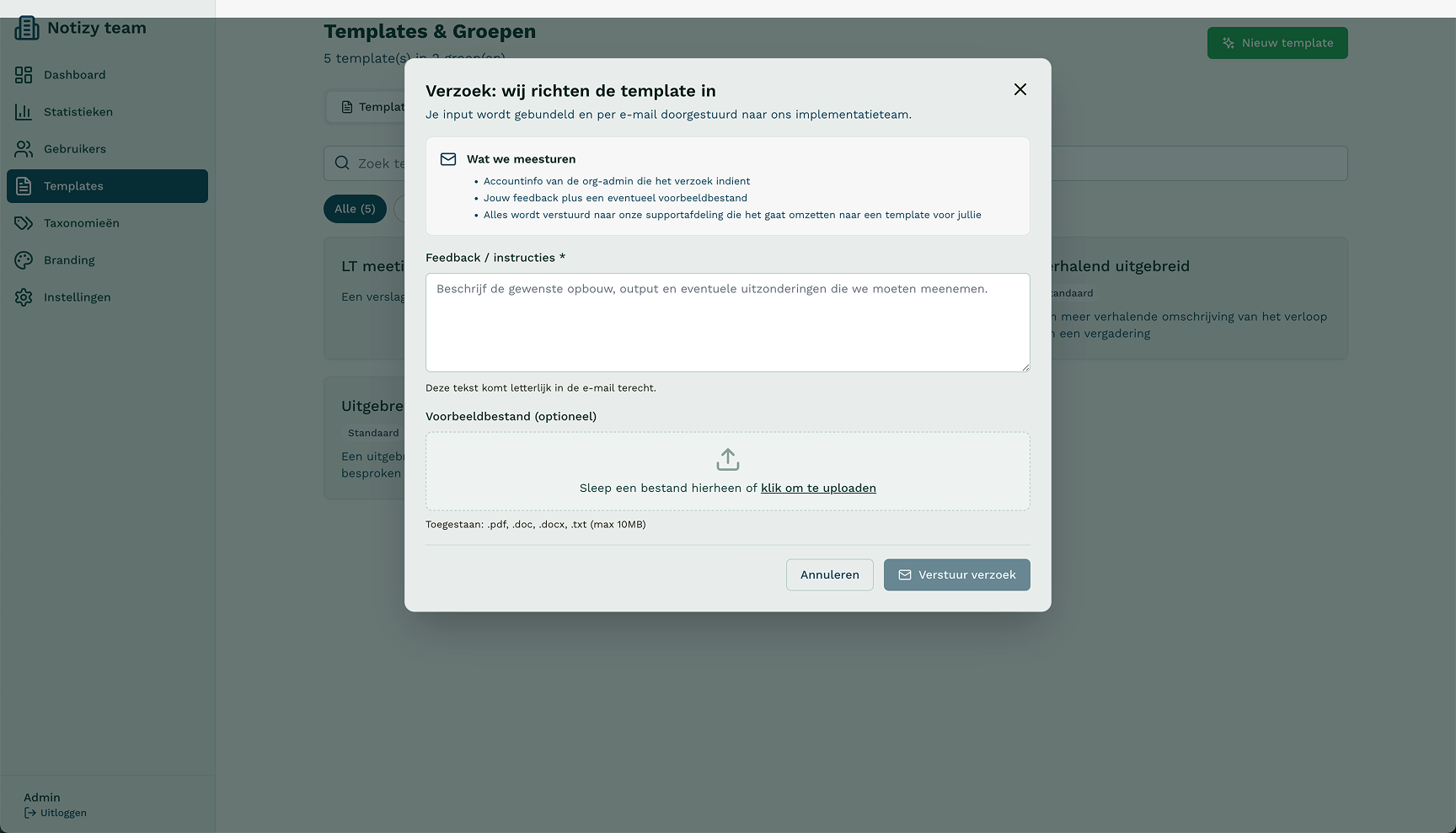
Beschrijf zo gedetailleerd mogelijk de gewenste opbouw, de inhoud van het verslag en eventuele uitzonderingen.
Voorbeeldbestand (optioneel): Upload hier een bestand (PDF, DOCX, TXT) van een reeds bestaand, ideaal uitgewerkt verslag. Dit dient als blauwdruk voor het team. Je kunt het bestand slepen of op de upload-zone klikken.
Klik op Verstuur verzoek. Jouw instructies en het voorbeeldbestand worden gebundeld en naar het implementatieteam van Notizy gemaild. Wij nemen contact op zodra het template klaar staat.
Zodra je zelfgemaakte templates in het overzicht hebt staan, kun je deze beheren via het context-menu (de drie bolletjes) op de template-kaart.
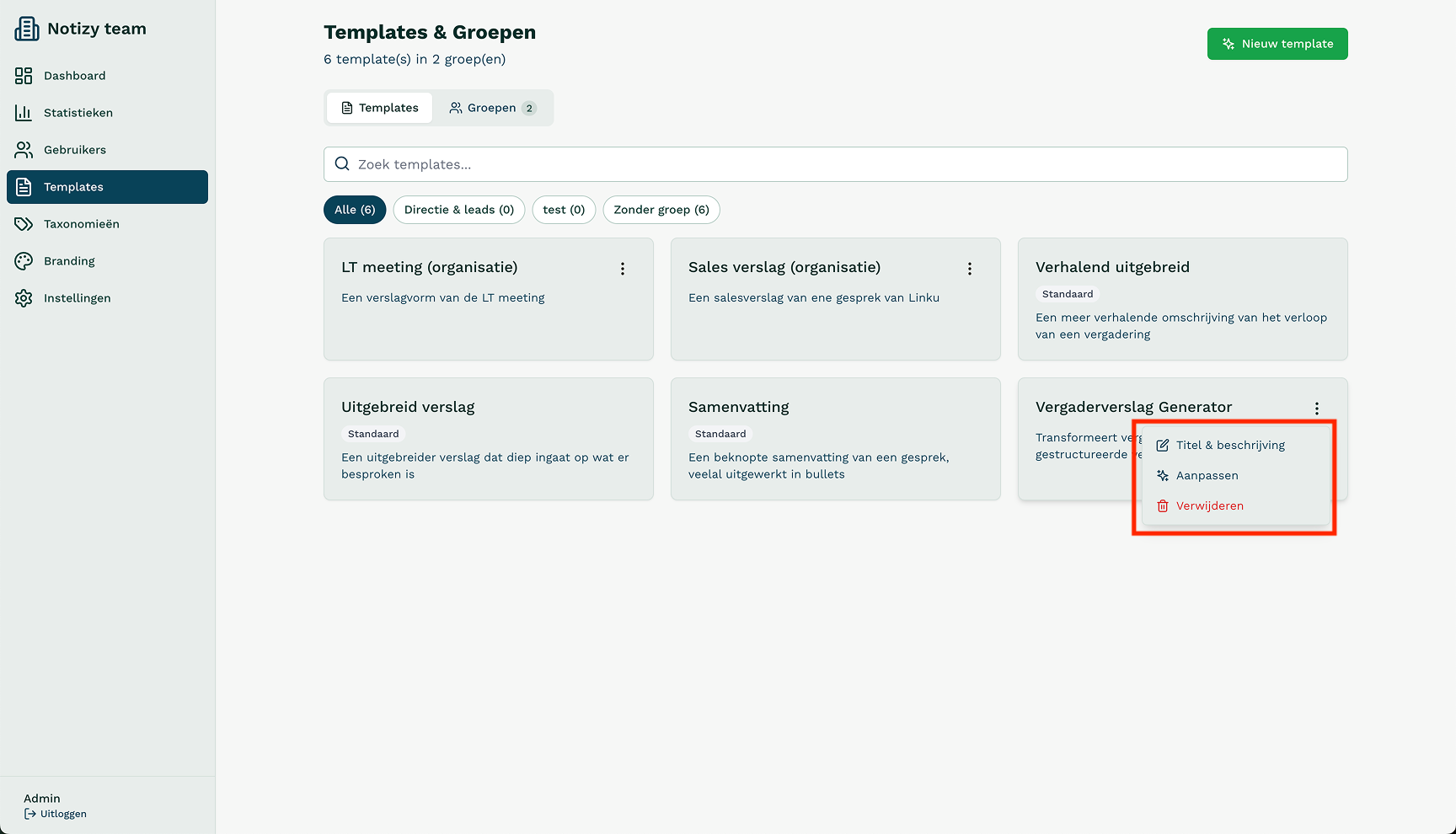
Soms voldoet de automatisch gegenereerde titel of beschrijving niet meer, of wil je een template simpelweg verduidelijken.
Klik op de drie bolletjes van het betreffende template.
Kies de optie Titel & beschrijving.
Er verschijnt een pop-up waarin je de Titel en Beschrijving direct kunt aanpassen in de tekstvelden.
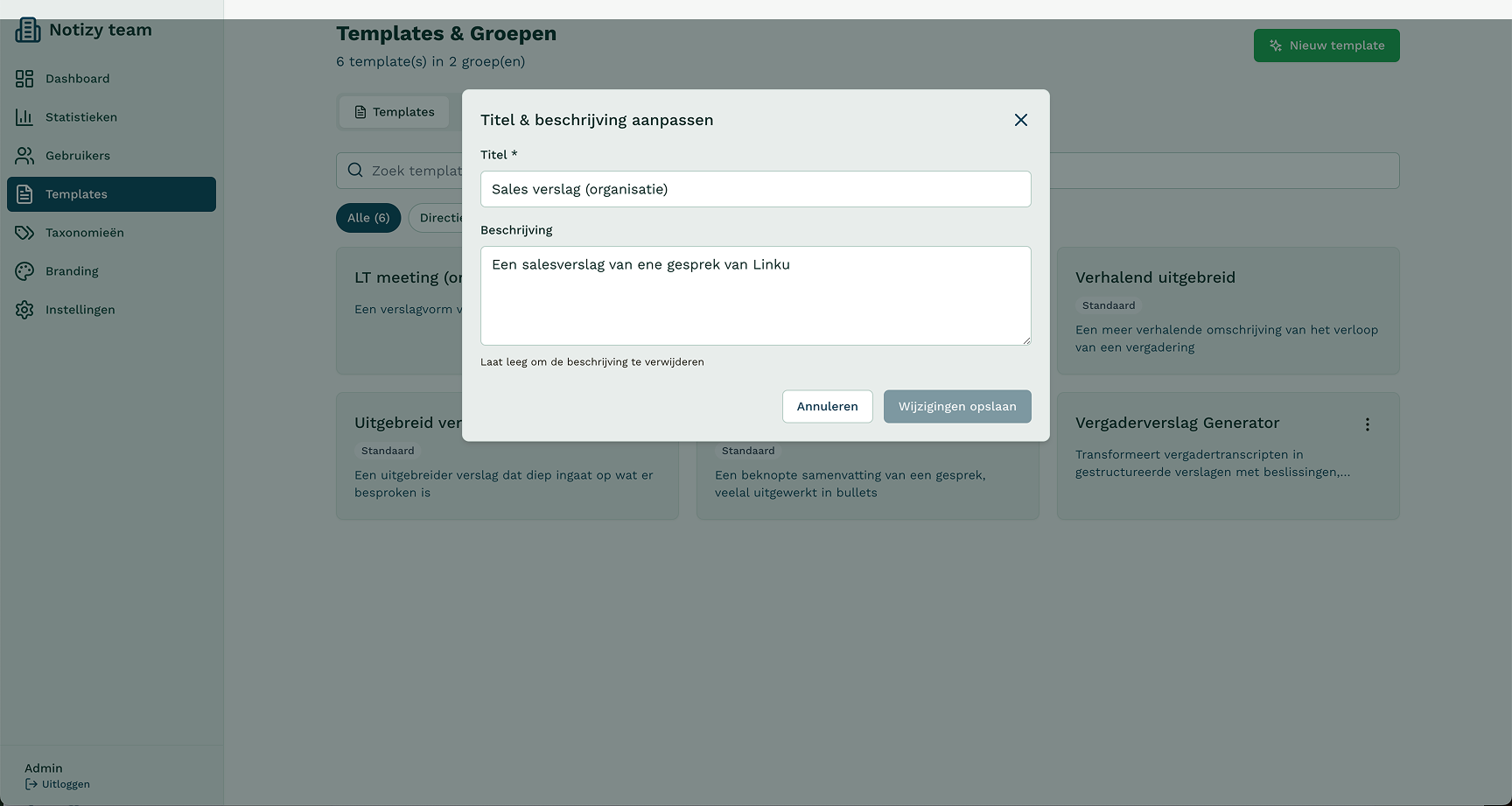
Klik op Wijzigingen opslaan om de nieuwe teksten door te voeren.
Wanneer een template op zich goed is, maar de output (het gegenereerde verslag) structureel verbeterd moet worden, ga je het template verbeteren via de prompts.
Klik op de drie bolletjes van het betreffende template.
Kies de optie Aanpassen.
Er opent een venster getiteld: "Template Verbeteren".
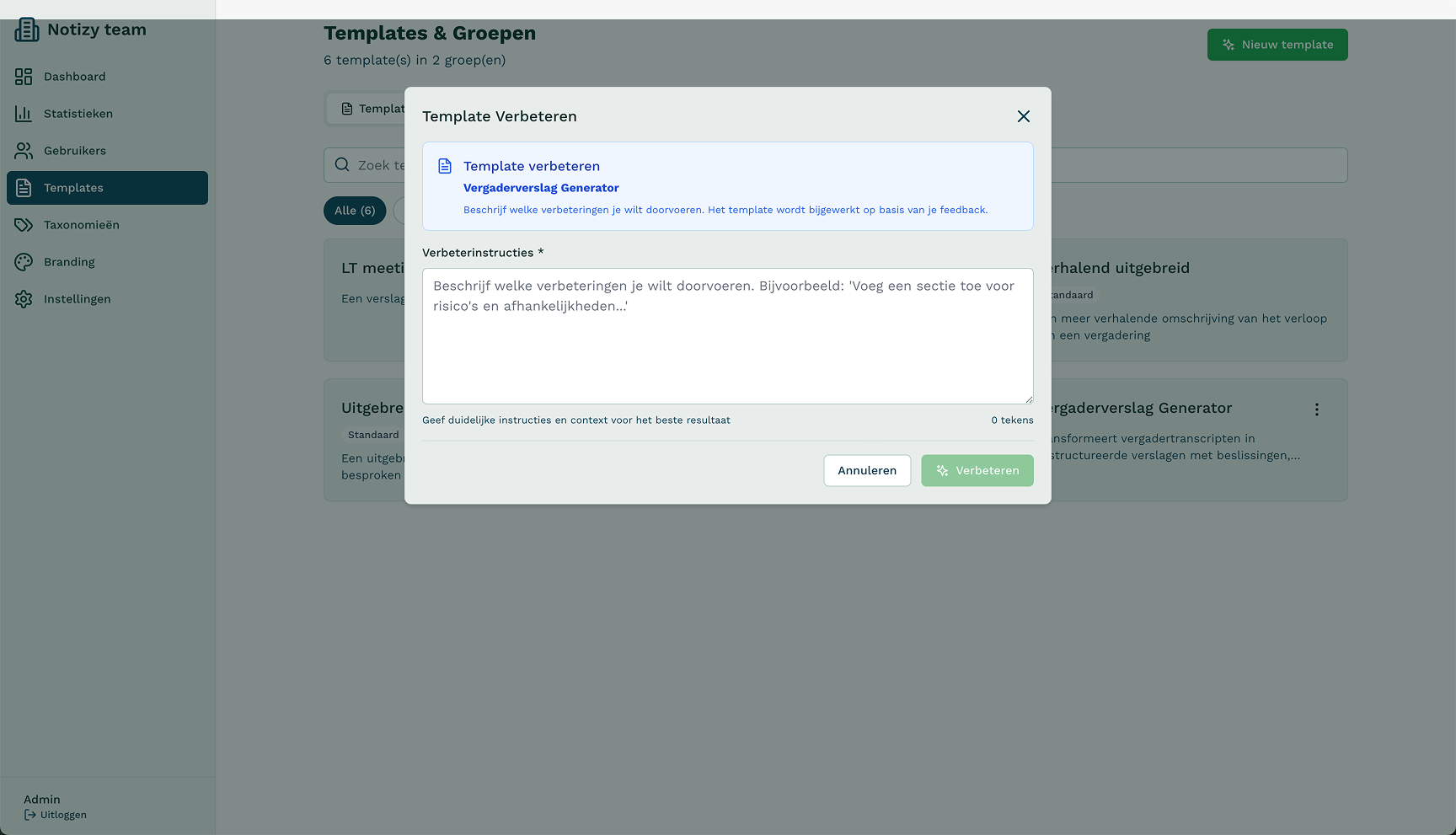
Klik op Verbeteren. Het template wordt nu bijgewerkt op basis van jouw feedback.
Templates die niet langer nodig zijn, kun je verwijderen.
Klik op de drie bolletjes van het betreffende template.\
Kies de optie Verwijderen.
Bevestig de actie in het daaropvolgende pop-up venster om het template definitief uit de organisatie te verwijderen.
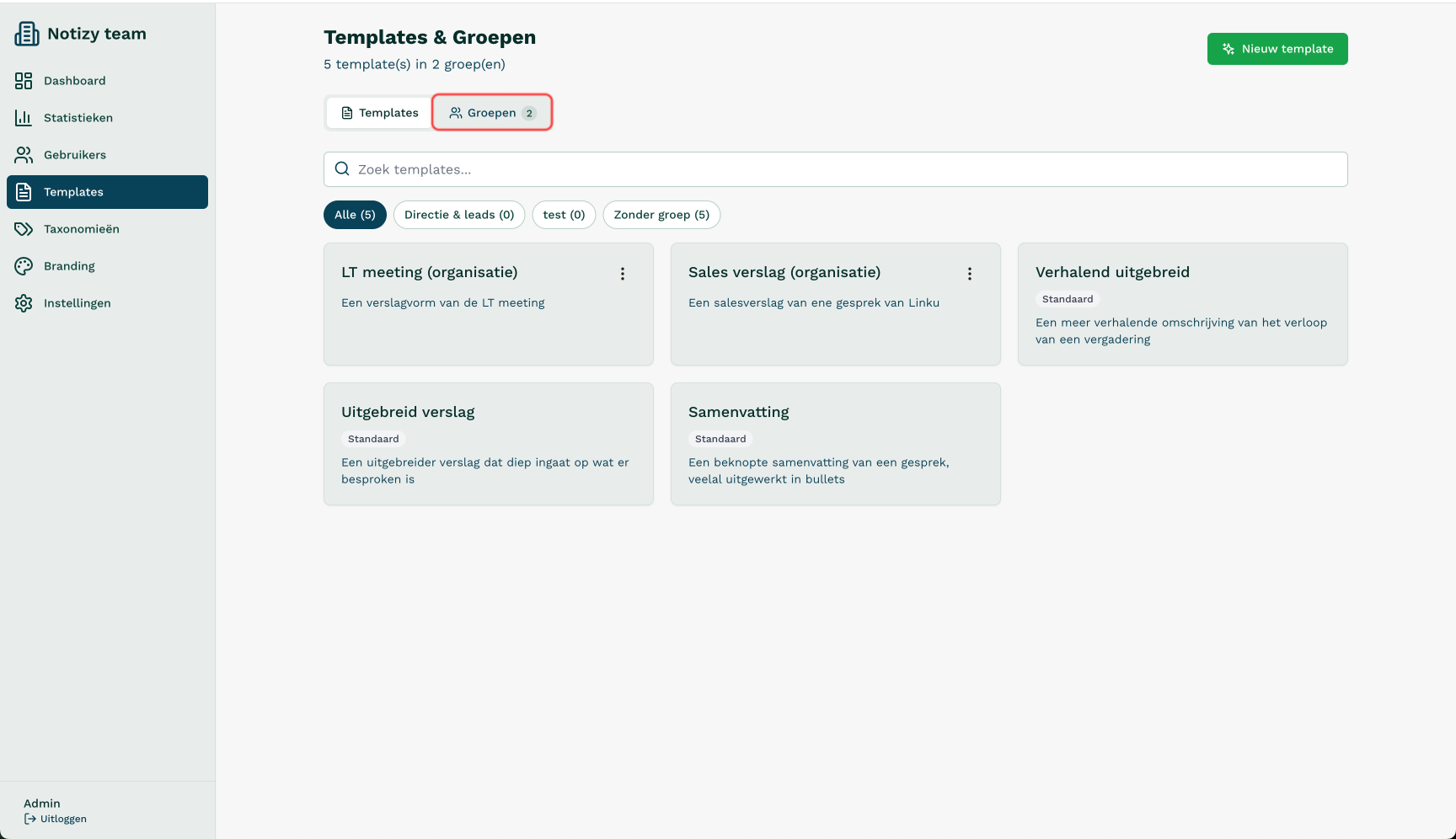
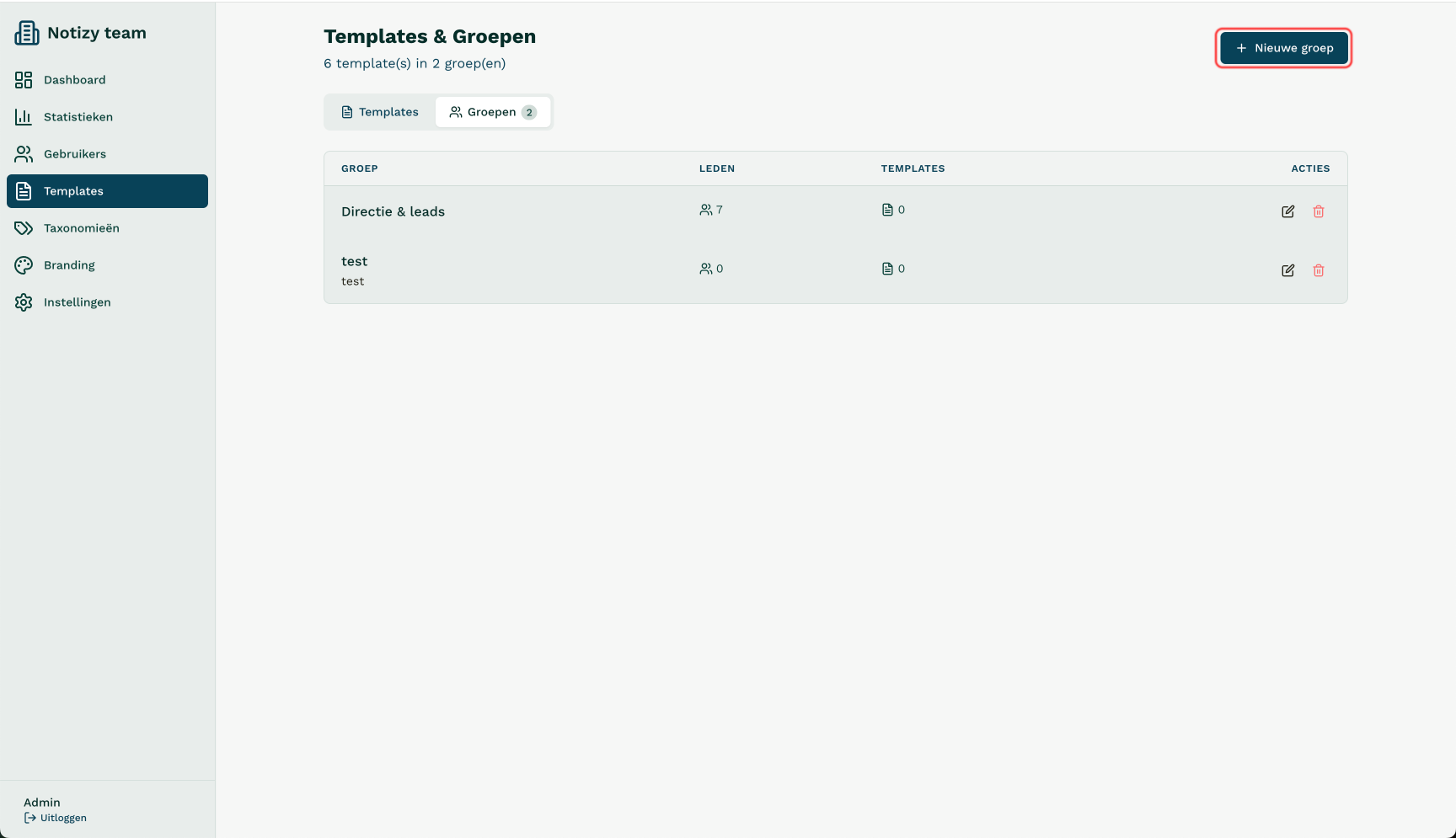
Groepen maken het mogelijk om templates en gebruikers slim te organiseren per team of afdeling, zodat iedereen altijd met de juiste templates werkt. Om met groepen aan de slag te gaan, klik je bovenaan de pagina op de tab Groepen (naast 'Templates'). Je ziet nu een overzicht van alle groepen die momenteel binnen je organisatie gedefinieerd zijn.
Klik rechtsboven op de knop + Nieuwe groep.
Er verschijnt een pop-upvenster. Vul hier de volgende gegevens in:
Groepsnaam: Geef de groep een duidelijke naam (bijv. "Ontwikkelaars" of "Marketing").
Beschrijving: Voeg optioneel een korte uitleg toe over het doel van deze groep.
Vink 'Standaard groep voor nieuwe gebruikers' aan als je wilt dat nieuwe medewerkers automatisch aan deze groep worden toegevoegd bij hun aanmelding.
Klik op Aanmaken om de groep op te slaan.
Zoek in het overzicht de groep die je wilt aanpassen.
Klik op het bewerkingsicoon (het potloodje) aan de rechterkant van de betreffende groep.
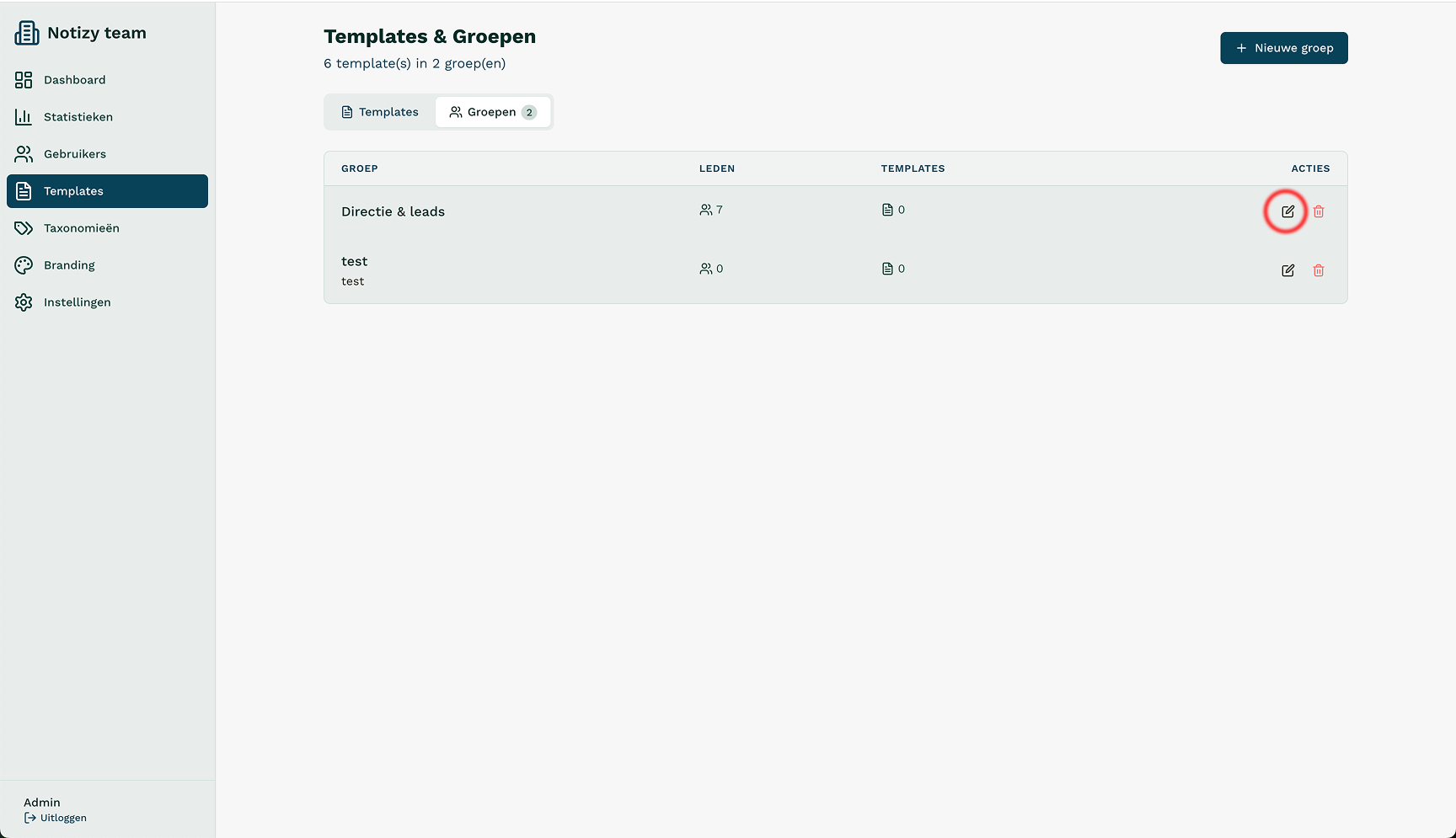
In het pop-upvenster kun je de groepsnaam, de beschrijving of de status als standaardgroep wijzigen.
Klik op Opslaan om de wijzigingen te bevestigen.
Zoek de groep die je wilt verwijderen in het overzicht.
Klik op het verwijdericoon (het prullenbakje) aan de rechterkant.
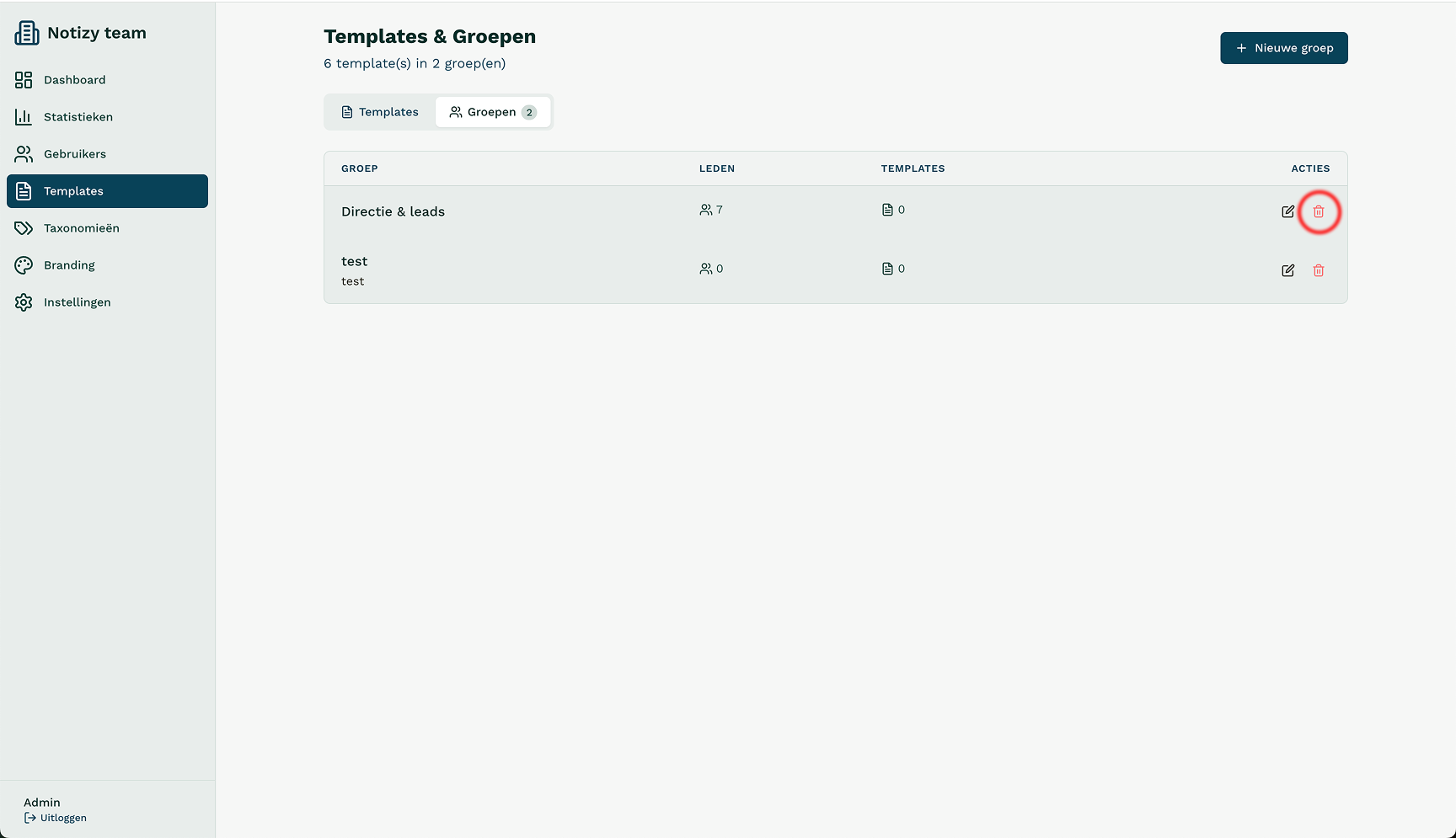
Er verschijnt een bevestigingsvenster. Klik op Verwijderen om de actie te voltooien.
Door templates aan groepen te koppelen, zorg je ervoor dat teams alleen de voor hen relevante verslagvormen te zien krijgen. Een template kun je toewijzen aan een groep door deze te slepen naar een groep:
Zorg dat je op het overzichtspagina bent waar alle template-kaarten zichtbaar zijn.
Plaats je muiscursor op de template-kaart die je wilt verplaatsen (bijvoorbeeld "Vergaderverslag Generator").
Klik en houd de muisknop ingedrukt om de kaart te 'slepen'.
Sleep de template-kaart direct boven op de knop van de gewenste groepfilter (bijvoorbeeld over de knop "Directie & leads").
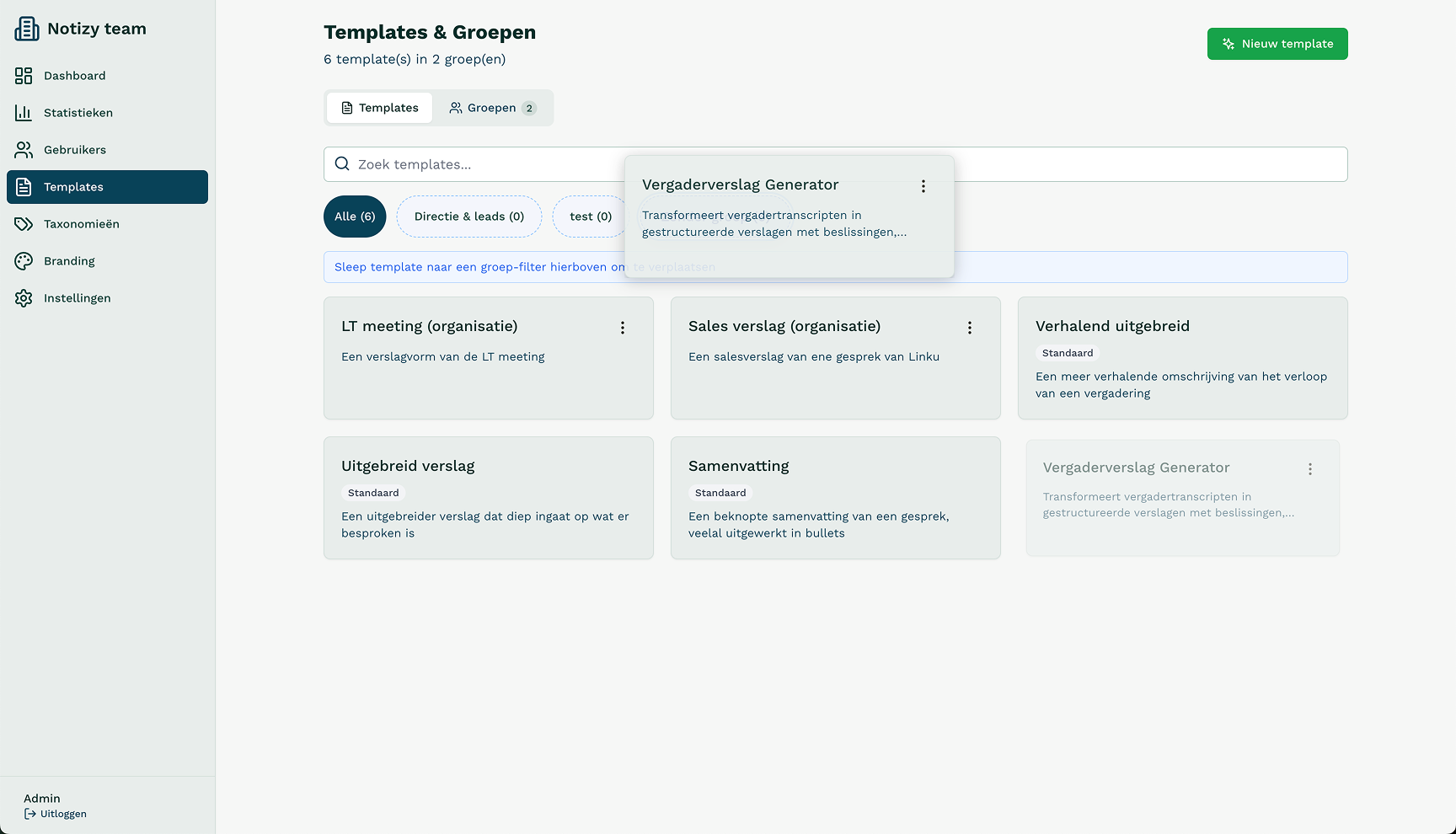
Laat de muisknop los. Het template is nu aan die groep gekoppeld. Je zult zien dat de teller op de groepknop direct omhoog gaat.