Opname beginnen
Na inloggen kun je direct van start met Notizy.
Druk op de rode knop om je opname te starten.
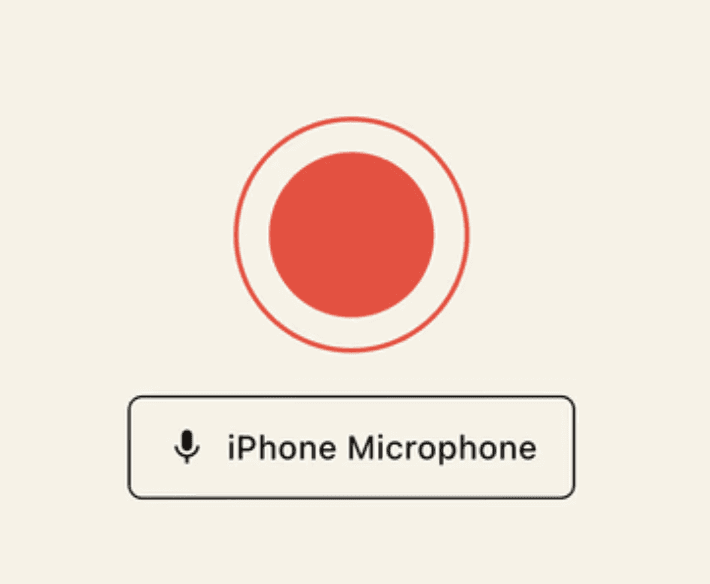
Microfoon kiezen
Wil je een andere microfoon gebruiken, zoals een bluetooth-headset? Tik dan op de knop onder de opnameknop en kies de juiste microfoon.
Bestaande audio uploaden
Heb je al gespreksaudio via een andere app of apparaat? Ook die kun je makkelijk uploaden en verwerken in Notizy.
Druk op het mapje naast “Eerdere opnames”.
Kies het audiobestand dat je wilt gebruiken.
Notizy verwerkt je bestand automatisch, net als een gewone opname.
Eerdere opnamen bekijken
Wil je geen nieuwe opname maken, maar een eerder verslag terugzien of verder bewerken?
Druk dan op de knop "Eerdere opnames".
Hier zie je alle opnames die al zijn verwerkt in Notizy. Je kunt ze openen, aanpassen of direct delen.
Opname later of opnieuw verwerken
Heb je een opname gemaakt met Notizy, maar kon je die niet direct verwerken? Bijvoorbeeld omdat je geen internetverbinding had? Geen probleem, dat kun je dat op een later moment alsnog doen. De opnames worden lokaal opgeslagen op je apparaat, juist voor deze gevallen.
Dit doe je als volgt:
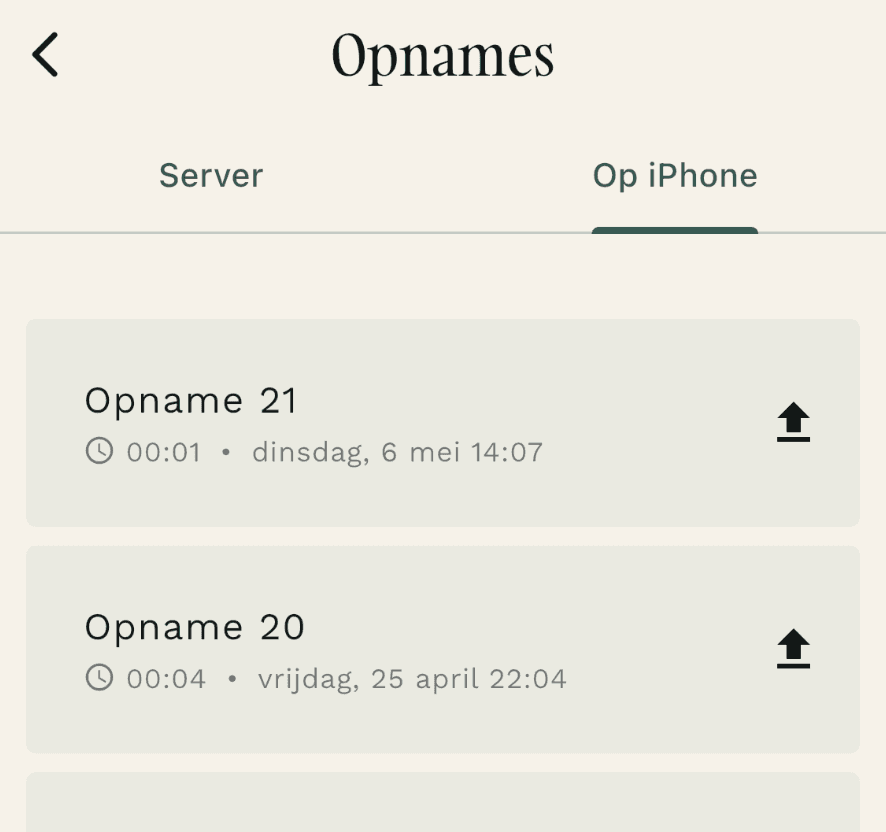
Je klikt op “Eerdere opnames”.
Vervolgens klik je op “op iPhone/ Telefoon” bovenin de tabjes. Je ziet daar de opnames en kunt op het “upload icoon" drukken. De opname wordt dan alsnog verzonden.
Opname pauzeren en afronden
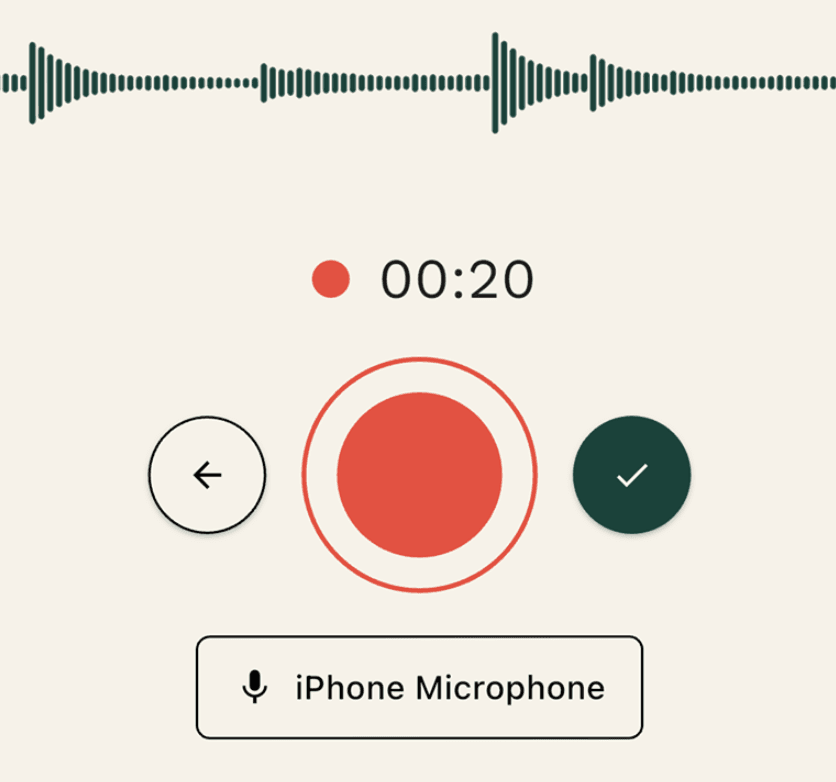
Even pauze nodig? Met Notizy kun je je opname makkelijk onderbreken. Handig bij een koffiepauze of als iets off the record blijft.
Gesprek afgerond? Druk op het vinkje. Notizy-AI zet je opname direct om in een transcript, klaar om te worden bewerkt tot een verslag naar keuze.
Opname verwijderen
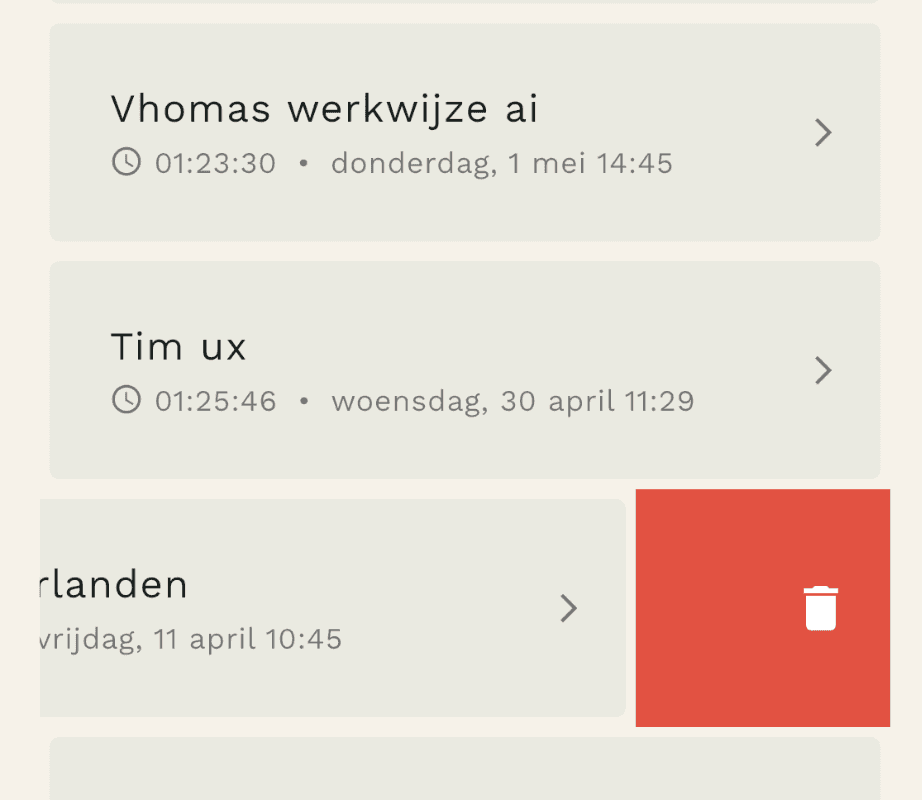
Wil je een opname verwijderen? Ga op het startscherm naar ‘’Eerdere opnames''.
In het overzicht sleep je een opname naar links om deze te verwijderen. Na het bevestigen, is je opname verwijderd.
Je kunt zowel opnames op de server als op je telefoon los verwijderen, kies daarvoor het juiste tabje.
Opname verwerken
Is je opname klaar? Wacht dan even tot deze is verwerkt. Zodra dat gedaan is, ontvang je een notificatie en kun je een verslag gaan genereren.